Microsoft 365 Apps for enterprise を、1 人当たり個人所有の 5 台の PC/MAC・5 台のタブレット・5 台のスマートフォンまでにインストールして使用できます。
共用 PC における Office の利用については、こちらをご参照ください。
Microsoft 365 Apps for enterprise のインストール手順)
- login.microsoftonline.com にアクセスし、@u or @un にてサインインします。
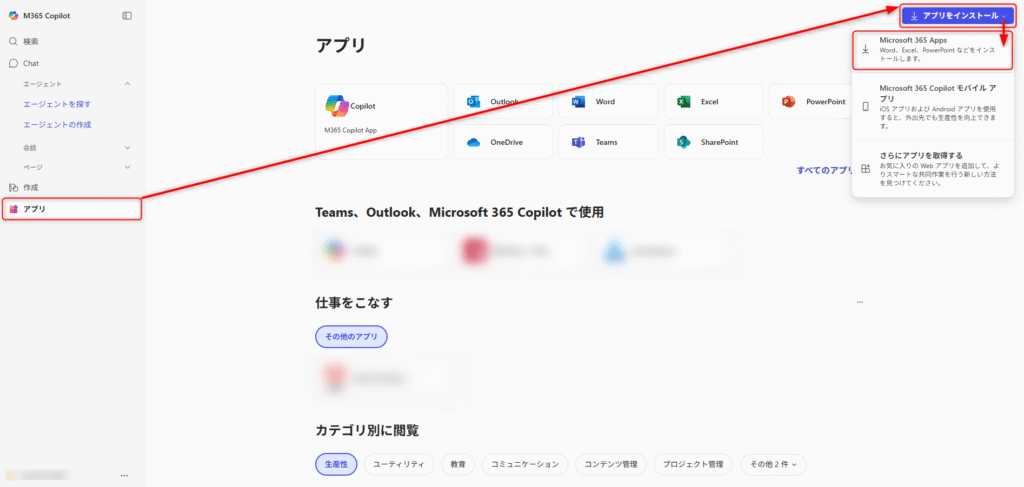
- 手元の PCやスマートフォン等のデバイスに Office アプリをダウンロードしてインストールするには、左ペインの「アプリ」タブを選択し、画面右上の「アプリをインストール」の「Microsoft 365 Apps」を選択します。
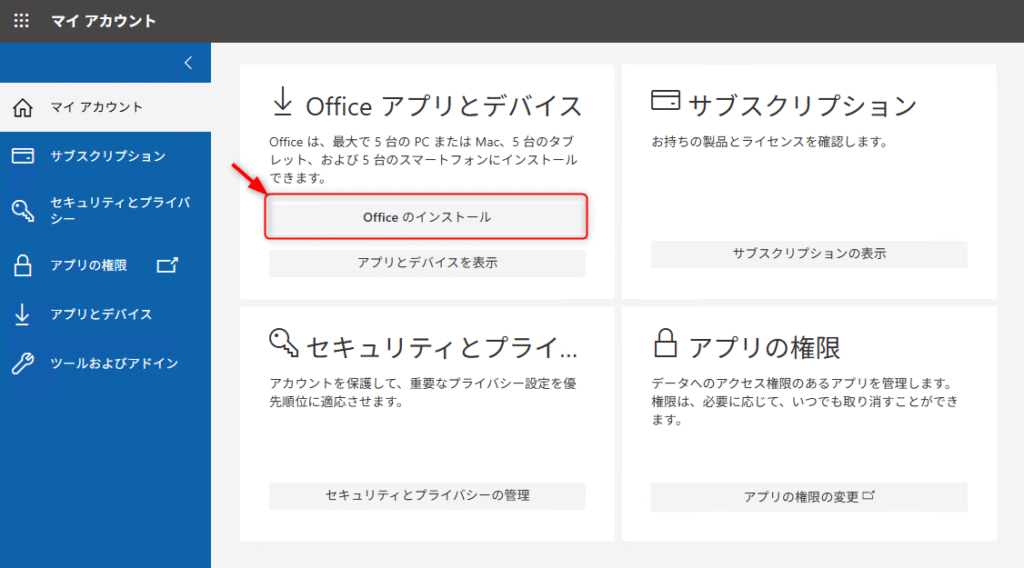
”Office アプリとデバイス”という箇所の「Office のインストール」を選択すると、インストーラがダウンロードされてきます(OfficeSetup.exe)。
その入手した OfficeSetup.exe を実行し、画面の指示に従ってインストールします。
注意点)
・Windows OS の場合、Microsoft Store からは入手できません。
・macOS の場合は、 AppStore からも入手できます。(Word、Excel、PowerPointなどのアプリを個別にインストールする必要があります)
・Chromebook の場合は、Windows OS や macOS のようなデスクトップアプリ版はマイクロソフト社から提供されておりません。Webアプリとして利用してください。
・スマートフォン、タブレット(iOS、iPadOS、Android OS)の場合は、App Store、Google Play ストアから入手できます。
※尚、既にご利用中の端末において、Office アプリ(Office Home Businessなど)がインストールされていて利用できている場合は、この本学の Microsoft 365 の Office をインストールする必要はありません。但し、バージョンが古いなどの理由において、Office を入れ替える場合は、それらをアンインストールの上、インストールする必要があります。
(アンインストールは自己責任においておこなってください) - インストールした Office アプリ(Word、Excel、PowerPointなど)を起動します。
- アプリが起動すると、サインイン(ライセンス認証)画面が表示されますので、本学の Microsoft 365 (@u または @un)アカウントにてサインインします。
※[このデバイスのすべてのアプリ、Webサイト、サービスにサインインしますか?]の画面(組織によるデバイス管理確認画面)が表示された場合は、[いいえ、このアプリのみです]を選択します。

もし[はい]を選択してしまった場合や、どちらを選択したか分からない場合は、以下の通りおこなうことで、同じ画面が表示されます。
(1) Windows アイコン(画面左下)
(2) 設定(歯車)
(3) アカウント
(4) 「職場または学校にアクセスする」
(5) 画面の一覧に表示されるアカウントにて、本学の Microsoft 365 アカウントの @u または、@un アカウントがある場合には、一度、左クリックで選択し、アカウントの切り離し(サインアウト)をおこなってみてください。
※OWA の @un のドメイン参加の部分ではありませんのでご注意ください。
(6) PC再起動
(7) 再度、Teamsや Office アプリを起動し、本学の Microsoft 365 アカウント (@u または @un) でサインインする
★[このデバイスのすべてのアプリ、Webサイト、サービスにサインインしますか?]の画面(組織によるデバイス管理確認画面)にて『いいえ、このアプリのみです』をクリック。 - サインインに成功すると Office アプリを利用できます。
このサービスに関するお問い合わせ
「EES、Microsoft 365 に関するお問い合わせ」より問い合わせをお願いします。