Microsoft 365 では、アカウントの安全性を高める手段として、多要素認証をご利用いただけます。多要素認証は、通常のパスワードに加え、スマートフォンにインストールした認証アプリでの承認や、SMS で送信される確認コードの入力など、複数の異なる認証要素を組み合わせて本人確認を行う仕組みです。これにより、パスワードの漏えいや盗用、フィッシング攻撃などによる不正アクセスのリスクを大幅に低減できます。Microsoft 365 をより安全にご利用いただくために、多要素認証の設定を推奨いたします。
※本学の場合、@u、@un において、多要素認証の構成や利用方法などが異なります。
@u の場合
- 多要素認証の構成について
クラウドメールサービス認証設定システム(Microsoft 365)(学内からのみアクセス可能)から多要素認証の有効/無効をユーザーの任意で設定できます。有効にした場合、基本的に学外ネットワークからアクセスした場合のみ多要素認証が求められるようになっています。
尚、Microsoft の仕組み上、多要素認証の有効/無効に限らず、多要素認証の設定や Microsoft Authenticator アプリの設定が求められる場合があります。 - 初めて設定する人(新入生、新規採用者など)
以下のページをご参照ください。
Microsoft 365 (M365)利用に関する手順
(このページにアクセスする時は統一認証の ID/PW にてログインしてください)
の「Microsoft 365 の多要素認証を設定する」や「Microsoft 365 に初回サインインする」 - 現在の設定状況がわからない、設定内容を確認したい人
現在の設定状況がわからない人で、今後、多要素認証を有効化する場合は、以下を確認してください。- クラウドメールサービス認証設定システム(Microsoft 365)(学内からのみアクセス可能)にて多要素認証の設定が「有効」になっているか確認します。
- https://mysignins.microsoft.com/security-info
にアクセス、@u にてサインインします。
※この時、多要素認証が求められた場合は、任意の認証方法で認証コードを受け取り、アクセスします。認証コードを受け取れる手段が無い場合は、「認証コードを受け取れない人(機種変更など)」を参照し、認証内容を一度初期化し、再設定します。 - 下記の画面のように電話か Microsoft Authenticatorのいずれかの認証方法が設定されていれば多要素認証の設定はできています。
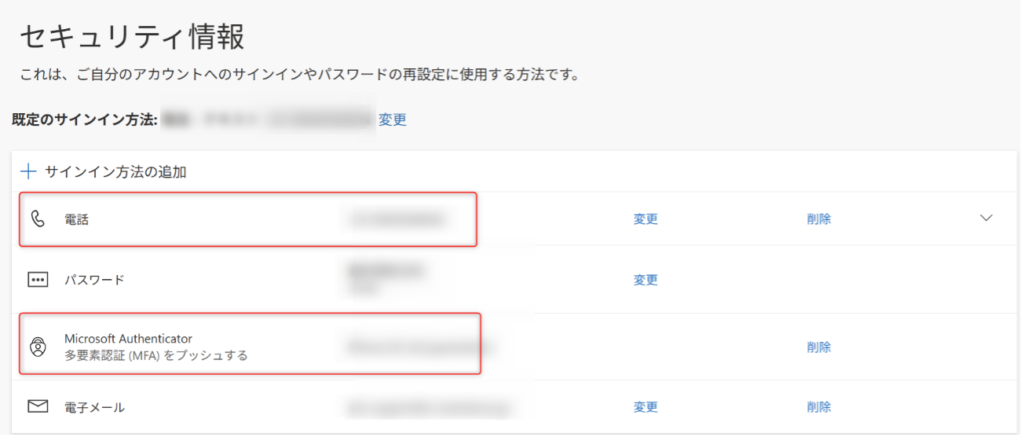
尚、電子メール(筑波大学の @u or @un のメールアドレス以外)だけの設定では、多要素認証の認証方法としては設定が不十分です。多要素認証の認証方法として認められるのは、電話もしくは Microsoft Authenticator です。いずれか一方の設定でも大丈夫ですが、二つ設定しておくことで、何らかの理由で一方が利用できないときに役立ちます。(尚、Microsoft 側の都合で仕組みが変わる場合もあります。)
- 認証コードを受け取れない人(機種変更など)
以下のページをご参照ください。
また、Microsoft Authenticator アプリをインストールすることが難しい場合にも役立つ場合があります。(リセットして再設定)
M365 多要素認証設定の初期化
(このページにアクセスする時は統一認証の ID/PW にてログインしてください)
※生涯メールアドレスにおける @u において認証コードを受け取れない場合(リセットを希望)は、
生涯メールアドレス
にお問い合わせください。
@un の場合
- 多要素認証の構成について
管理側で一律に多要素認証を有効にしており(無効にはできません)、基本的には学外ネットワークからアクセスした場合のみ、多要素認証が求められるようになっています。
尚、Microsoft の仕組み上、多要素認証の有効 / 無効に限らず、多要素認証の設定や Microsoft Authenticator アプリの設定が求められる場合があります。 - 初めて設定する人(新規採用者など)
以下のページをご参照ください。
https://ksp.sec.tsukuba.ac.jp/wp/?page_id=198060#firststep
(教職員用サイトにログインの上)の「はじめに(アカウントの通知書を受け取ったら)」 → 「unメールの利用方法、利用環境について」の“多要素認証について” - 現在の設定状況がわからない、設定内容を確認したい人
現在の設定状況がわからない人で、設定内容を確認したい場合は、以下を確認してください。- https://mysignins.microsoft.com/security-info
にアクセス、@un にてサインインします。
※この時、多要素認証が求められた場合は、任意の認証方法で認証コードを受け取り、アクセスします。認証コードを受け取れる手段が無い場合は、「認証コードを受け取れない人(機種変更など)」を参照し、認証内容を一度初期化し、再設定します。 - 下記の画面のように電話か Microsoft Authenticatorのいずれかの認証方法が設定されていれば多要素認証の設定はできています。
尚、電子メール(筑波大学の @u or @un のメールアドレス以外)だけの設定では、多要素認証の認証方法としては設定が不十分です。多要素認証の認証方法として認められるのは、電話 もしくは Microsoft Authenticator です。いずれか一方の設定でも大丈夫ですが、二つ設定しておくことで、何らかの理由で一方が利用できないときに役立ちます。(尚、Microsoft 側の都合で仕組みが変わる場合もあります。)
- https://mysignins.microsoft.com/security-info
- 認証コードを受け取れない人(機種変更など)
以下のページをご参照ください。
また、Microsoft Authenticator アプリをインストールすることが難しい場合にも役立つ場合があります。(リセットして再設定)
M365 多要素認証設定の初期化
(このページにアクセスする時は統一認証の ID/PW にてログインしてください)
統一認証アカウントを持たない場合(派遣職員等)のみ、以下フォームから申請を行ってください。
un のMicrosoft 365アカウントに関する問い合わせ・申請
※申請には、@un の Microsoft アカウントでのサインインが必要です。
部局内で @un のMicrosoft アカウントを持っている方に申請を依頼してください。
このサービスに関するお問い合わせ
「EES、Microsoft 365 に関するお問い合わせ」より問い合わせをお願いします。