概要
本学が契約している EES 契約では、Windows OS のアップグレードが可能です。
ここでは主に Windows OS 環境でのアップグレード方法について述べています。
事前注意事項
- 本学の教職員のみインストールできます。学生はダウンロード・インストールできません。
また、教職員が導入および管理する PC のみインストール可(アップグレード可)となります。
研究室等の共用 PC (本学が所有する PC)に対して、学生がアップグレード作業を行う場合も、担当教員がインストーラを入手してください。 - 「アップグレード」とは、原則として、現在使用中の OS から上位のバージョンへの変換を意味します。このため、OS なしの PC への新規インストールは対象外です。
- アップグレードインストールが可能なWindows OSのバージョンやエディションの制約については、以下、Microsoft 社のサイトをご確認ください。
Windows アップグレード パス - 別のPCに付随しているOEM版製品をアップグレード対象にして、新規にWindows OSをインストールはできません。
- Windows 10 は、Microsoft 社のサポートが 2025 年 10 月 14 日に終了となっている為、提供を終了しました。
- Windows 11 へアップグレードされる場合は、アップグレード前に使用している PC が、Windows 11 の仕様要件を満たしているかを必ずご確認ください。
仕様要件については、以下、マイクロソフト社の Web ページなどをご参照ください。
Windows 11 の仕様、機能、コンピューターの要件を確認する
尚、ここで提供しているのは、EES 契約における Enterprise 版のエディションです。
現在利用中の PC が Windows 10 (home、Pro)であり(このEESから入手したものでない)、Windows 10 → Windows 11 にアップグレードをおこないたいだけであれば、Windows Update の画面や Microsoft 社の公式サイトよりアップデートできる場合があります。(ここの Windows OS アップグレード版でアップグレードするとライセンス認証も含めて、この EES契約におけるライセンス認証(KMSライセンス認証)になります) - Mac への Windows OS のインストールについては、次の2つのうち、いずれかの方法を用いて EES で提供される Windows OS ライセンスをご利用頂けます。
・ Apple Boot Camp を利用した Windows OS のご利用
・ macOS 上でサードパーティの仮想化ソフトウェアに Windows OS を仮想 OS として展開してのご利用。
(仮想化ソフトウェアとは、VMware Fusion、Parallels Desktop、Virtual Box などを指します。具体的なインストール方法については、ご自身でご確認下さい。) - 当窓口では、インストール時のサポートは行っておりません。全て、自己責任において行うようお願い申し上げます。
アップグレード手順
- 次に示す URL の中からご自分の環境に合ったもの選びダウンロードしてください。
※ダウンロード時、ID・パスワード入力が求められます。統一認証の ID(UTID-13)・パスワードとなります。
Windows 11 Enterprise Edition
※Windows 11 から、マイクロソフト社による 32bit 版の提供はされておりません。
(ISO 版)
日本語版 64Bit 版
https://portal.cc.tsukuba.ac.jp/sso/download/staff-only/windows11enterprise-ver25h2-jp-x64.ISO
英語版 64Bit 版
https://portal.cc.tsukuba.ac.jp/sso/download/staff-only/windows11enterprise-ver25h2-en-x64.ISO
(zip 版)
日本語版 64Bit 版
https://portal.cc.tsukuba.ac.jp/sso/download/staff-only/windows11enterprise-ver25h2-jp-x64.zip
英語版 64Bit 版
https://portal.cc.tsukuba.ac.jp/sso/download/staff-only/windows11enterprise-ver25h2-en-x64.zip - zip データと ISO ファイルの解凍に関して
zip データの解凍
Windows の zip 機能では、zip データのファイルサイズの大きさから、正常に解凍ができませんので、7zip などのフリーの解凍ソフトをインストールの上、解凍下さい。
参考情報として、7zip に関する URL を示しておきます。
外部サイト(https://7-zip.opensource.jp/)
※クライアント OS の Bit 数をご確認の上、インストールして下さい。64bit or 32bit。
7zip のインストールが完了したら、7zip で解凍を行って下さい。(zip データ右クリックで 7zip で解凍を選択) - 解凍後、解凍フォルダ内にある setup.exe を実行の上、各ダイアログ画面に従いインストールを行います。
※「イメージの選択」は、アップグレードするエディションを選択して下さい。ここでは「Windows 11 Enterprise」を選んで下さい。
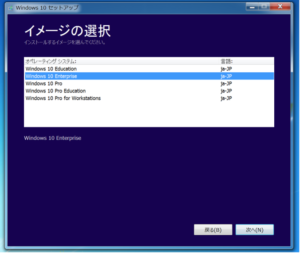
- Windows 11 へのアップグレードが完了したら、以下の手順にてライセンスの適用を行って下さい。
※ライセンス認証を行わないと、しばらくして、Windows OS の機能制限がされご利用いただけなくなります。
(1)MicrosoftLicenseAppTool.zip をダウンロードします。
https://portal.cc.tsukuba.ac.jp/sso/download/staff-only/MicrosoftLicenseAppTool.zip
(2)ダウンロードした zip ファイルを展開・解凍して出来たフォルダ内 の MicrosoftLicenseAppTool.zip.reg をダブルクリックします。「セキュリティの警告」画面が表示される場合は「実行」、ユーザアカウント制御画面が表示される場合は「はい」をクリックします。
(3)レジストリエディター画面が表示されます。”~~続行しますか?”の問いには「はい」をクリックします。”レジストリに正常に追加されました” と表示されるので「OK」をクリックします。
(4)PC を再起動をし、しばらくするとライセンス認証が完了します。
(5)ライセンス認証が完了しているかご確認いただくには、システム情報のライセンス認証部分をご確認下さい。
コントロールパネル → システムとセキュリティ → システム →『Windows ライセンス認証』からご確認いただけます。
”Windows はライセンス認証されています。”が表示されていれば認証されております。
※ライセンス認証されない場合は、こちらをご確認下さい。
https://www.cc.tsukuba.ac.jp/wp/service/sl/ees/ees-license - 以上でアップグレード完了となります。
このサービスに関するお問い合わせ
「EES、Microsoft 365 に関するお問い合わせ」より問い合わせをお願いします。